Mavi Ekran Hatası Çözümü: 5 Adımda Kesin Çözüm (2026)
Mavi ekran hatası çözümü, bilgisayarınızda önemli bir iş yaparken, en heyecanlı oyun anında veya sevdiklerinizle görüntülü konuşurken ekranın aniden donup karşınıza anlamsız kodlarla dolu masmavi bir ekranın çıkması durumunda en çok ihtiyaç duyduğunuz rehberdir. “Ölümün Mavi Ekranı” (Blue Screen of Death – BSOD) olarak da bilinen bu hata, Windows işletim sisteminin donanım veya yazılım düzeyinde kritik bir sorunla karşılaştığını gösterir.
Kulağa korkutucu gelse de, panik yapmanıza gerek yok. Mavi ekran hatalarının büyük bir çoğunluğu, doğru teşhis ve sistem onarım adımları ile kullanıcı tarafından çözülebilir. Bu rehberde ve yazımızdaki videomuzda, mavi ekran hatası çözümü için uygulayabileceğiniz en etkili yöntemleri, güncel standartlarla adım adım açıklıyoruz. Karşılaştığınız bu donanımsal veya yazılımsal krizleri aşmak için doğru bir mavi ekran hatası çözümü izlemek hayati önem taşır. Sistem kararlılığını yeniden sağlamak ve cihazınızı güvenli hale getirmek adına uygulayabileceğiniz en etkili mavi ekran hatası çözümü adımları şunlardır:
Mavi Ekran Hatası Neden Olur? (En Yaygın Sebepler)
BSOD, genellikle sistemin çekirdek (kernel) seviyesindeki iletişiminin bozulmasıyla tetiklenir:
- Sürücü (Driver) Çakışmaları: Özellikle ekran kartı, chipset veya yazıcı sürücülerinin sistem güncellemeleriyle uyumsuz hale gelmesi en yaygın sebeptir [02:45].
- Hatalı Güncellemeler: Microsoft’un zaman zaman yayınladığı bazı Windows güncellemeleri, özellikle yazıcı kuyruğu (print spooler) hizmeti veya Office uygulamalarıyla çakışarak mavi ekrana neden olabilir [00:27].
- Donanım Arızaları: Bozulmaya başlayan RAM modülleri, aşırı ısınan işlemci (CPU) veya arızalı bir SSD, sistemin kararsız çalışmasına yol açar.
- Yazılım ve Antivirüs Çakışmaları: Sisteme derinlemesine (kernel seviyesinde) müdahale eden üçüncü taraf yazılımlar, güvenlik duvarı kurallarıyla çakışarak hataları tetikleyebilir.
Adım Adım Mavi Ekran Hatası Çözümü
Aşağıdaki adımları sırasıyla deneyerek sorunun kaynağını izole edebilirsiniz.
1. Son Güncellemeleri Kontrol Edin ve Geri Alın Eğer hata son bir Windows güncellemesinden sonra başladıysa, sorunun kaynağı yüksek ihtimalle o güncellemedir [00:36].
- Denetim Masası > Programlar ve Özellikler > Yüklü Güncelleştirmeleri Görüntüle yolunu izleyin [00:54].
- Yükleme tarihine göre son alınan güncellemeleri listeleyin ve özellikle sorunlu olduğunu düşündüğünüz (yazıcı veya güvenlik yaması) güncellemeyi seçip “Kaldır” butonuna basın [01:37]. Bilgisayarı yeniden başlattığınızda hatanın düzelip düzelmediğini gözlemleyin [02:04].
2. Sistem Dosyalarını Onarın (SFC ve DISM) Windows’un yerleşik onarım araçları, kritik sistem dosyalarını otomatik olarak tarar ve onarır.
- Başlat menüsüne “cmd” yazın ve Yönetici olarak çalıştırın.
sfc /scannowkomutunu girerek dosya bütünlüğünü tarayın. ArdındanDISM /Online /Cleanup-Image /RestoreHealthkomutuyla imaj dosyasını internet üzerinden onarın.
3. Bellek (RAM) ve Donanım Testi Yapın Bozuk RAM hücreleri veri okuma hatalarına neden olur. Başlat menüsüne “Windows Bellek Tanılama” yazarak aracı çalıştırın ve bilgisayarınızı yeniden başlatarak kapsamlı bir donanım testi yapın.
İleri Düzey Sistem Yöneticisi Tavsiyeleri
Eğer mavi ekran hatası çözümü ararken sürekli aynı hata kodunu alıyorsanız, ekranın altında yazan (örn: 0x00000000) kodunu not edin. Microsoft’un destek sayfalarında bu kodlar, sorunun hangi donanım birimi (örneğin ekran kartı veya ağ kartı) ile ilgili olduğunu nokta atışı belirtir. Ayrıca, yazıcı sürücülerini silip temiz kurulum yapmak, güncellemeleri kaldırmanıza rağmen sorun geçmiyorsa, cihaz sürücülerinin tam temizliğini sağlamak adına çok önemlidir [02:45].
Unutmayın; mavi ekran bir “son” değil, sisteminizin size bir donanım veya yazılım çakışmasını bildirdiği bir “uyarıdır”. Doğru sürücü versiyonuna dönüş yapmak veya hatalı güncellemeyi temizlemek, genellikle cihazınızı %100 kararlı hale getirecektir [03:03].
Kronik BSOD Hatalarını ve Donanımsal Riskleri Önleme
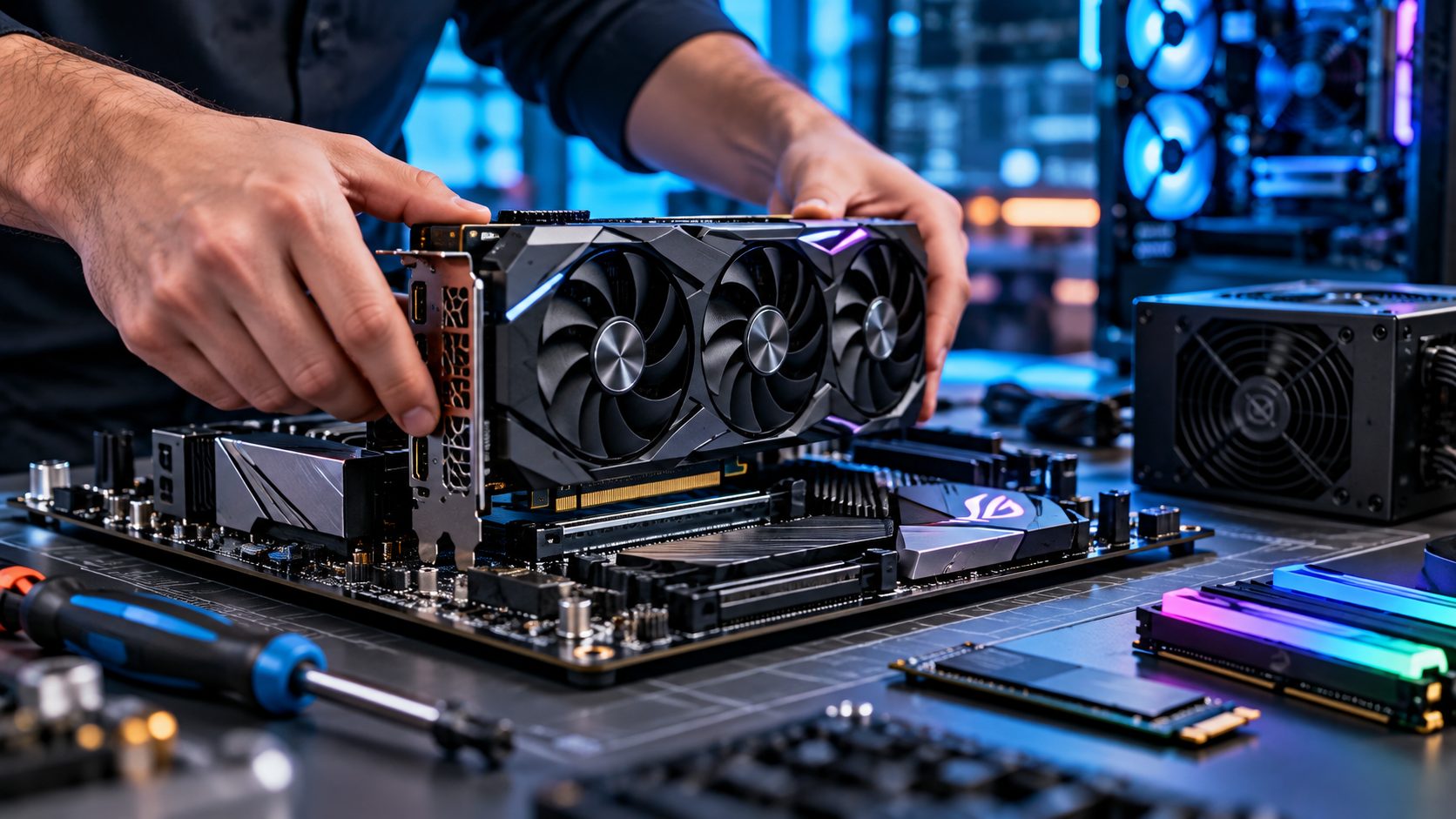
Mavi ekran sorunlarını kalıcı olarak çözmek için sistem bileşenlerinin termal ve elektriksel kararlılığını düzenli olarak kontrol etmelisiniz. Özellikle güç kaynağındaki (PSU) voltaj dalgalanmaları veya aşırı ısınan ekran kartları, anakartın çökmesine ve ani kilitlenmelere yol açabilir. Donanım bileşenlerinin en güncel üretici yazılımlarını (firmware/BIOS) kullanmak ve sistem günlüklerini düzenli olarak denetlemek, bu tür kritik arızaları henüz ortaya çıkmadan engellemenizi sağlayacaktır.
Unutmayın; mavi ekran bir son değil, sisteminizin size bir donanım veya yazılım çakışmasını bildirdiği bir uyarıdır. Doğru sürücü versiyonuna dönüş yapmak veya hatalı güncellemeyi temizlemek, genellikle cihazınızı kararlı hale getirecektir.
Olay Günlüğü (Event Viewer) İle Hata Kodu Analizi Bilgisayarınız yeniden başladıktan sonra sorunun kaynağını net bir şekilde tespit etmek istiyorsanız, Windows’un yerleşik araçlarından biri olan Olay Görüntüleyicisi (Event Viewer) hayati bir rol oynar. Başlat menüsüne “Olay Görüntüleyicisi” yazarak aracı açın, sol menüden Windows Günlükleri > Sistem sekmesine gidin. Kritik düzeydeki hataları ve özellikle kırmızı daire içindeki “Kernel-Power” (Hata ID 41) bildirimlerini inceleyerek sistemin ani kapanma sebebini donanımsal veya yazılımsal olarak nokta atışı analiz edebilirsiniz. Bu detaylı inceleme, kronik mavi ekran döngülerinden kalıcı olarak kurtulmanızı sağlayacaktır.
Share this content:


Benzer yazılar