PC Uyumluluk Testi: Masaüstü ve Laptop Sistemlerde Kusursuz Donanım Eşleştirme Rehberi
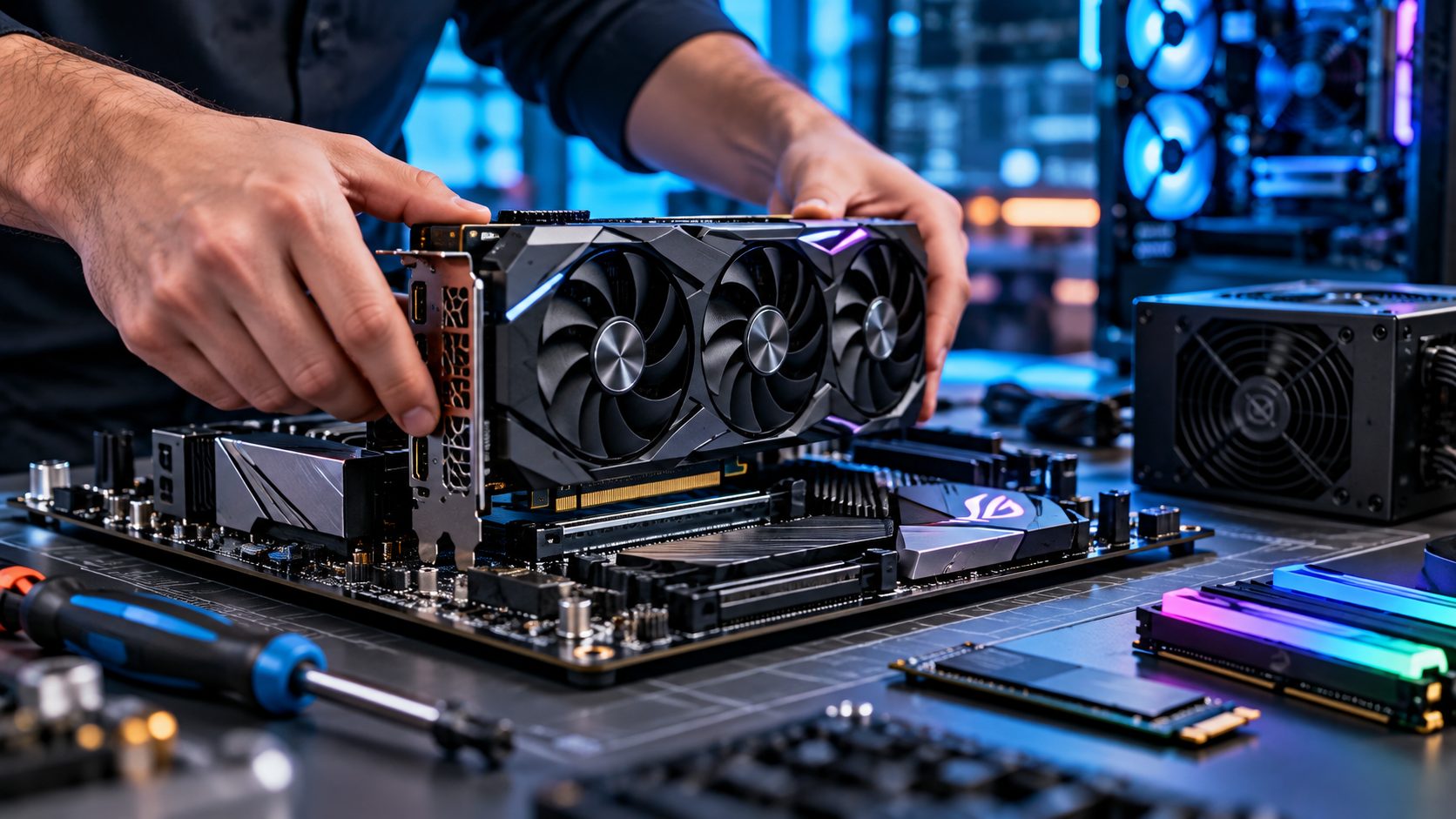
Bilgisayar toplamak veya mevcut sisteminizi yükseltmek oldukça heyecan verici bir süreçtir. Ancak donanım dünyasının acımasız bir kuralı vardır: Kâğıt üzerinde dünyanın en güçlü parçalarını almış olabilirsiniz, fakat bu parçalar birbiriyle aynı dili konuşmuyorsa elinizde sadece pahalı ve çalışmayan bir metal yığını kalır.
İster sıfırdan devasa bir masaüstü (Desktop) sistem kurguluyor olun, ister dizüstü (Laptop) bilgisayarınıza nefes aldıracak bir yükseltme planlıyor olun; satın alma tuşuna basmadan önce kapsamlı bir PC uyumluluk testi ve araştırması yapmak hayat kurtarır.
İşte sisteminizi darboğazdan, mavi ekranlardan, olası ağ bağlantı sorunlarından ve montaj hüsranından kurtaracak, gerçek hayat senaryolarına dayalı donanım eşleştirme rehberi.
Bölüm 1: Laptop (Dizüstü) Yükseltmelerinde Gizli Tuzaklar
Masaüstü sistemlerde kasa içi alan genişken, laptoplarda her milimetrenin ve her watt değerinin bir önemi vardır. Laptop yükseltmelerinde en sık düşülen hatalar şunlardır:
- RAM Fiziksel Yapısı ve Sınırlar (SO-DIMM vs DIMM): Masaüstü bilgisayarlar uzun DIMM bellekler kullanırken, laptoplar kısa SO-DIMM bellekler kullanır. Ayrıca laptopunuzun anakartının desteklediği maksimum bir RAM kapasitesi vardır (Örn: Max 32GB). Daha da önemlisi, güncel ince (ultrabook) cihazların çoğunda RAM’ler anakarta lehimlidir ve değiştirilemez. Alışveriş yapmadan önce cihazınızda boş bir RAM slotu olup olmadığını CPU-Z programının “SPD” sekmesinden veya cihazın içini açarak mutlaka doğrulayın.
- M.2 SSD Boyutları ve Termal Sorunlar: “Bir M.2 NVMe SSD alayım, takarım” demek maalesef yetmiyor. Standart ölçü 2280’dir (22mm en, 80mm boy), ancak bazı laptoplar sadece 2242 (kısa) boyutunu destekler. Ayrıca ince bir laptopa, üzerinde kalın soğutucu blok (heatsink) bulunan bir Gen4 SSD takmaya çalışırsanız cihazın alt kapağını kapatamazsınız.
- Güç Adaptörü Uyumluluğu: Özellikle oyuncu bilgisayarlarında (Örneğin HP Pavilion Gaming veya benzeri serilerde) adaptör bozulduğunda sadece soket ucunun uyması yetmez. Orijinal adaptör 150W (Örn: 19.5V 7.7A) değerindeyse, siz gidip 90W’lık standart bir adaptör takarsanız sistem açılır, ancak oyuna girdiğiniz an güç yetmediği için cihaz kendini kapatır veya bataryadan yemeye başlar.
Bölüm 2: Masaüstü Sistemlerde Yapboz Parçalarını Doğru Birleştirmek
Masaüstü sistemlerde özgürlük çok daha fazladır, ancak bu durum hata yapma payını da artırır.
- İşlemci ve Anakart (Soket ve BIOS Çıkmazı): İşlemcinizin fiziksel soket yapısı (LGA1700, AM5 vb.) anakartla eşleşmelidir. Fakat en büyük sürpriz şudur: Çipset ve soket uysa bile, anakartın BIOS sürümü fabrikadan eski çıkmışsa yeni nesil işlemciyle görüntü vermez. Yeni nesil bir işlemci alıyorsanız, anakartın “BIOS Flashback” (işlemci takılı olmadan USB ile BIOS güncelleyebilme) özelliği olup olmadığına mutlaka dikkat edin.
- Soğutucu ve RAM Çarpışması: Gösterişli, yüksek profilli RGB RAM’ler aldınız diyelim. Eğer devasa bir kule tipi hava soğutucu kullanıyorsanız, o soğutucunun fanı veya alüminyum yaprakları RAM’lerin üzerine biner ve modülleri yuvaya oturtamazsınız. Kasa toplarken “RAM Clearance” (RAM boşluğu) ölçüsüne dikkat etmek şarttır.
- Kasa Hacmi ve Ekran Kartı (GPU) Uzunluğu: Yeni nesil ekran kartları (özellikle 3 fanlı modeller) adeta birer tuğla boyutunda. Satın alacağınız kasanın “Maksimum GPU Uzunluğu” değerini üretici sitesinden kesinlikle teyit edin. Ayrıca kartın kaç PCI slotu (kalınlık) kapladığını hesaplamazsanız, kasa kapağı açık oynamak zorunda kalabilirsiniz.
- Güç Kaynağı (PSU) Kalitesi: Sistemin kalbi güç kaynağıdır. Hesapladığınız toplam tüketim 500W ise, 500W’lık bir PSU almak büyük risktir. Modern ekran kartlarının anlık güç sıçramaları (transient spikes) vardır. Sistemi rahat beslemek ve uzun ömürlü olmasını sağlamak için ihtiyacınızın en az %20 üzerinde, 80+ sertifikalı güvenilir bir PSU tercih edin.
Bölüm 3: Satın Almadan Önce Sanal Test Araçları
Parçaları tek tek araştırmak zor geliyorsa, satın almadan önce şu sanal test araçlarını kullanarak sanal bir PC uyumluluk testi yapabilirsiniz:
- Masaüstü İçin PC Part Picker: Parçalarınızı eklersiniz, sistem size otomatik olarak “Bu RAM’ler bu soğutucuya çarpabilir”, “Anakart BIOS güncellemesi isteyebilir” veya “Güç kaynağınız yetersiz” gibi kritik uyarılar verir. Böylece donanımları fiziksel olarak birleştirmeden önce en güvenilir pc uyumluluk testi aşamasını tamamlamış olursunuz.
- Laptoplar İçin Crucial System Scanner: Tarayıcı üzerinden çalışan bu minik araç, laptopunuzu tarar ve cihazınızın maksimum kaç GB RAM desteklediğini, hangi tür (DDR4/DDR5) ve hızda modüller almanız gerektiğini marka model belirterek kesin olarak söyler.
Bölüm 4: Sistemi Kurduk! Gerçek Stabilite Testleri (Stres Testi)
Parçaları birleştirdiniz, Windows’u kurdunuz. Peki sistem yük altında gerçekten uyumlu ve stabil çalışıyor mu? Termal darboğaz (thermal throttling) var mı? Gerçek bir PC uyumluluk testi asıl şimdi başlıyor:
- Sistemi İzleme (HWiNFO64): Testlere başlamadan önce bu programı açın. İşlemci, ekran kartı ve anakartın sıcaklıklarını, anlık çektiği voltaj değerlerini saniye saniye kaydeder.
- İşlemci (CPU) Stres Testi (Cinebench R23 / Prime95): İşlemciyi %100 yüke sokarak soğutucunuzun ve termal macun uygulamanızın başarısını test eder. Sıcaklıklar saniyeler içinde 95-100 derecelere fırlıyorsa, montajda bir sorun vardır.
- Ekran Kartı (GPU) Testi (FurMark): Ekran kartını tam kapasite çalıştırır. Güç kaynağınız kalitesizse veya watt değeri yetersiz kalıyorsa, bu testi başlattığınız an bilgisayar aniden kapanır veya yeniden başlar.
- Bellek (RAM) Testi (MemTest86): Özellikle masaüstü veya laptoplarda rastgele mavi ekran (BSOD) hataları alıyorsanız, şüpheli genellikle uyumsuz veya arızalı RAM’lerdir. USB bellek üzerinden boot edilerek çalışan bu araç, RAM’lerinizi donanımsal düzeyde test ederek arızayı bulur.
Doğru araştırma, teknik detaylara dikkat ve kurulum sonrası doğru stres testleri ve pc uyumluluk testi ile yepyeni bilgisayarınızın (ya da yükselttiğiniz sadık laptopunuzun) keyfini yıllarca sorunsuz bir şekilde çıkarabilirsiniz.ilde çıkarabilirsiniz.
Kaynakça;
PC Part Picker: Masaüstü sistem donanım veritabanı ve çapraz uyumluluk doğrulama platformu.
- Bağlantı: pcpartpicker.com
Crucial System Scanner: Dizüstü ve masaüstü bilgisayarlar için otomatik RAM (SO-DIMM/DIMM) ve depolama (M.2/SATA) uyumluluk tarama aracı.
- Bağlantı: crucial.com/store/systemscanner
HWiNFO & CPU-Z (CPUID): Sistem bileşenlerinin marka, model, revizyon numaralarını ve anlık termal/voltaj değerlerini okuyan donanım izleme yazılımları.
- Bağlantı: hwinfo.com | cpuid.com
PassMark MemTest86: Anakart ve RAM modülleri arasındaki donanımsal arızaları (mavi ekran hatalarının temel kaynağı) işletim sisteminden bağımsız (bootable) tespit eden test aracı.
- Bağlantı: memtest86.com
Geeks3D FurMark: Ekran kartını (GPU) maksimum yüke sokarak grafik işlemcinin ve sisteme güç sağlayan PSU’nun anlık kapanma/darboğaz toleranslarını ölçen stres testi yazılımı.
- Bağlantı: geeks3d.com/furmark
Maxon Cinebench: İşlemciyi (CPU) %100 kapasiteyle çalıştırarak işlemci soğutucusunun termal başarısını ve anakartın güç besleme stabilitesini ölçen test platformu.
- Bağlantı: maxon.net/en/cinebench
Share this content:


Benzer yazılar